
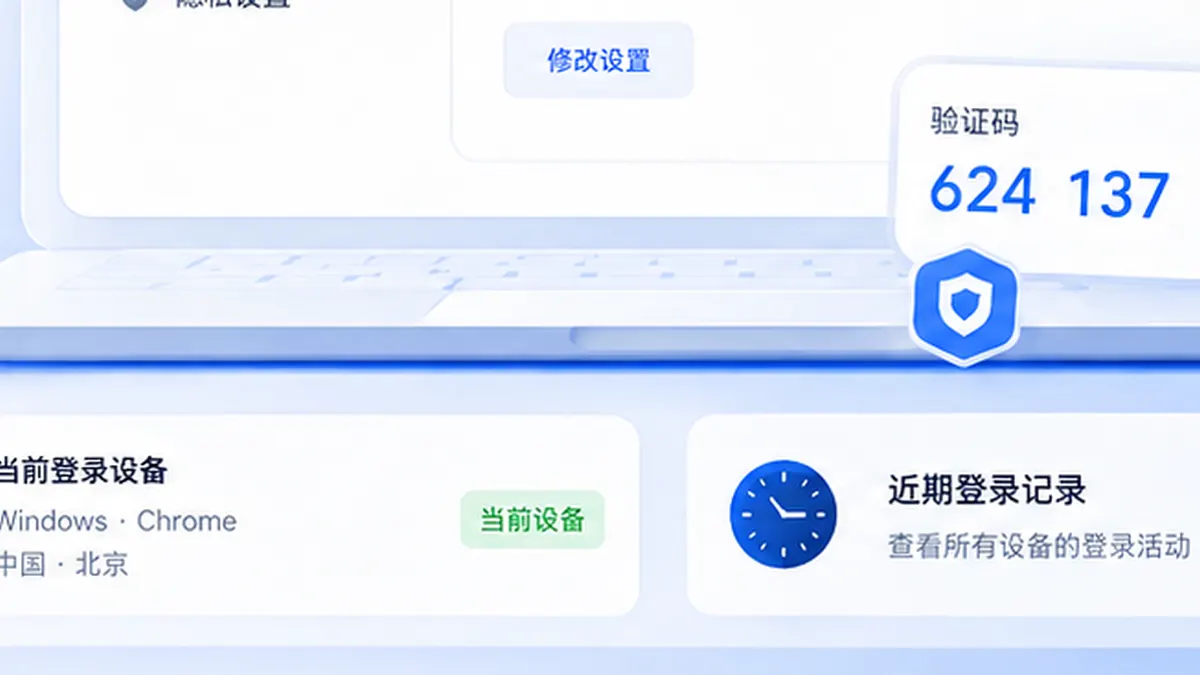
开始之前
对于经常在电脑端处理消息的用户,活动会话检查方法更适合按步骤完成:先看地址与网络,再看浏览器状态,最后处理账号侧设置。如果你在工作电脑、个人电脑和临时设备之间切换,建议把安全边界放在效率之前:少保存、少授权、及时退出,通常比频繁修改高级设置更稳妥。
浏览器侧检查
安装了广告拦截、脚本控制、隐私防护或网络代理扩展时,要考虑扩展冲突。可临时在独立浏览器配置文件中测试,确认原因后再调整原配置,避免把安全扩展永久关闭。强调结构化教程、步骤和故障排查更强调可验证的结果:每完成一个动作都观察反馈,保留最少必要权限,并把异常现象写清楚。这样即使界面更新,也能依据原理完成排查。
账号与会话安全
第三步核对退出。如果系统或浏览器弹出权限提示,只授予当前功能真正需要的权限;不需要麦克风、摄像头或通知时,可以保持关闭,后续再按需开启。第二步处理异常会话。浏览器可能保存旧会话、站点权限或缓存文件,这些内容会影响页面表现。遇到异常时,应先记录当前现象,再有针对性地清理,而不是一次删除所有浏览数据。
效率与隐私平衡
对于文件、图片和链接,先确认发送来源和用途,再决定是否打开或下载。浏览器端的便利并不等于内容本身可信,必要时使用系统安全工具检查文件。不同浏览器版本和网页版界面可能存在细微差异,因此本文不依赖某个固定按钮位置,而是提供可迁移的判断方法;实际功能以当前页面可用项为准。
完成后的核对
第一步先检查设备列表。建议只从自己确认可信的入口进入,并观察地址栏是否保持正常的 HTTPS 状态;若页面来源不明,不要输入验证码、密码或恢复信息。本文面向需要在桌面浏览器中处理消息、文件或协作内容的中文用户,以“先确认、再操作、后验证”为主线说明活动会话检查方法。
一个排查示例
一个常见场景是:页面能打开,但活动会话检查方法的某一步没有反应。此时不要连续点击。先新开标签页确认网络,再在当前页检查权限与会话状态;若仍异常,可在无痕窗口或新的浏览器配置文件中复现。如果新环境正常,问题多半与原浏览器的缓存、扩展或站点权限有关;如果新环境也异常,则继续检查网络或账号侧状态。整个过程应避免把验证码、恢复口令或其他敏感信息发送给任何第三方。
进一步说明
补充说明:性能问题往往来自多个小因素叠加,例如标签页过多、扩展较多、后台下载和网络抖动。一次只改变一个变量更容易定位原因,也能避免优化过程中引入新的问题。
进一步说明
补充说明:浏览器出现“记住此设备”一类选项时,个人设备与共享设备应采用不同策略。个人设备也应配合系统锁屏和磁盘加密;共享设备则更适合不保存长期会话,并在结束后清除站点数据。
结论
总结来说,活动会话检查方法适合使用“可信入口—浏览器环境—最小权限—结果验证—安全退出”的顺序。这套方法既适合Telegram网页版中文站内的中文指南,也适合日常网页版消息工具的通用排查。界面会更新,按钮名称可能变化,但只要保持来源可信、权限最小化、异常可复现,处理效率通常会更稳定。